21-03 Anlegen einer neuen Reparatur
Starten Sie den Reparaturmanager über "Programme – Reparaturen".

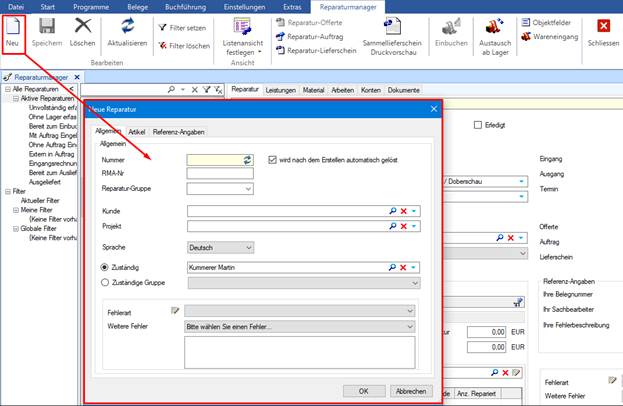
Es öffnet sich in einem neuen Reiter die Maske der Reparaturen. Um eine neue Reparatur anzulegen wählen Sie "Neu", es öffnet sich die Eingabemaske.
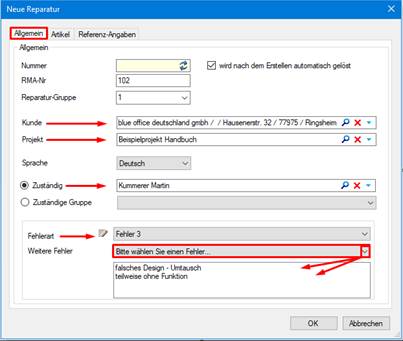
Wählen Sie unter dem Reiter "Allgemein" die RMA-Nummer (Return Merchandise Authorization oder Return Material Authorization = Rücksendenummer), die Reparatur-Gruppe, den betreffenden Kunden aus der blue office® Adressverwaltung, ein Projekt, die Belegsprache, den zuständigen Mitarbeiter bzw. eine zuständige Mitarbeiter-Gruppe und die Fehlerart aus. Sollte eine Fehlerart nicht ausreichend sein, können über das Drop-down "Weitere Felder" zusätzliche Fehlerarten ausgewählt werden.
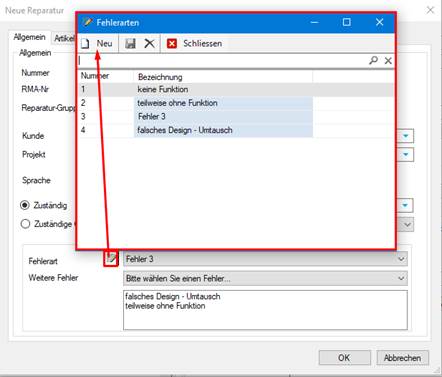
Um eine neue Fehlerart zu hinterlegen, klicken Sie auf die Schaltfläche in der Zeile Fehlerart. Es öffnet sich die Maske der Fehlerarten. Klicken Sie auf "Neu", um die gewünschte neue Fehlerart zu erfassen und speichern Sie diese ab.
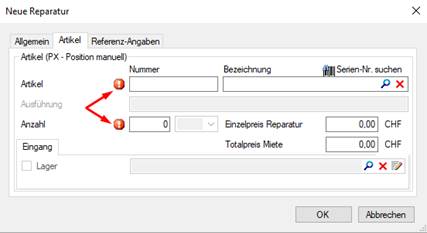
Im nächsten Schritt tragen Sie unter dem Reiter "Artikel" den Artikel ein, der zur Reparatur angenommen wird. Hierbei ist sowohl die Auswahl aus der Artikel-Verwaltung als auch die Menge eine Pflichteingabe und deshalb mit einem roten Ausrufezeichen gekennzeichnet.
Das Lager kann je nach Einstellung auch abgewählt werden, sofern es sich nicht um einen Artikel mit Seriennummer oder Chargennummer handelt. Bei einem Artikel mit Seriennummer kann diese über die Schaltfläche "Serien-Nr. suchen" im sich öffnenden Fenster eingegeben werden.
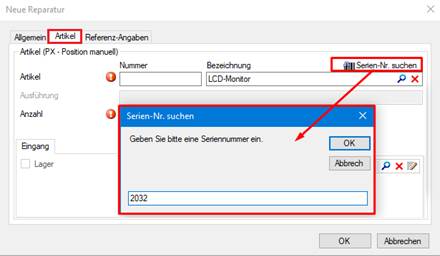
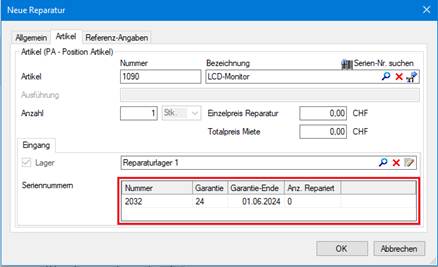
Der Artikel wird erkannt und aufgrund der Seriennummer wird im Fall einer Garantie die Laufzeit und deren Ende, sowie die Anzahl der bereits erfolgten Reparaturen angezeigt.
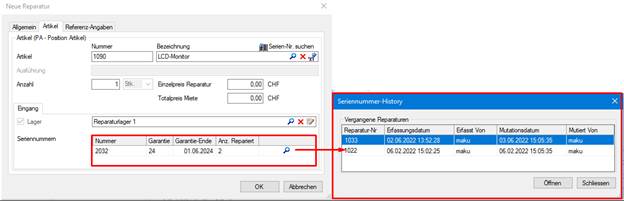
Wurde ein Artikel mit einer gleichen Seriennummer bereits mehrfach repariert, wird dies in der Spalte "Anz. Repariert" mit der Anzahl der Reparaturen in der Vergangenheit angezeigt. Über das Symbol der Lupe öffnet sich die History der bisherigen Reparaturen. Ein Doppelklick auf einen Eintrag dieser History öffnet diesen Auftrag.
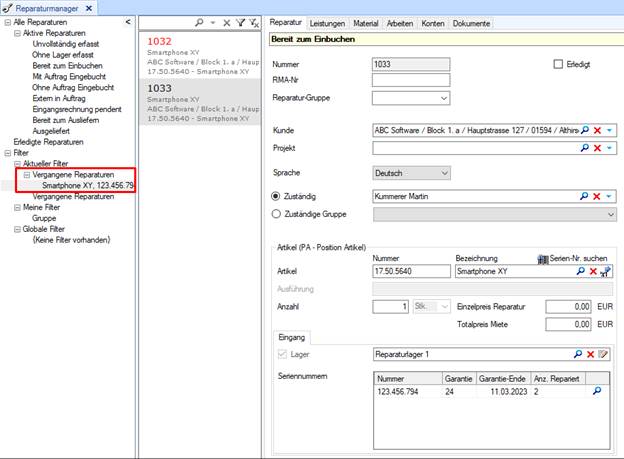
In der Filterspalte werden diese vergangenen Reparaturen angezeigt.
Sollte der Artikel keine Seriennummer führen, wählen Sie über das Symbol der Lupe den zu reparierenden Artikel aus.
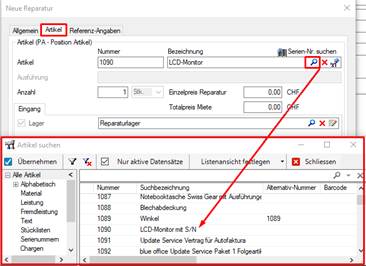
Im Fall einer Fehleingabe können Sie den falschen Artikel über das Symbol des roten Kreuzes neben der Lupe wieder löschen. Das Symbol rechts des Kreuzes öffnet den Artikel direkt in der Artikelverwaltung.
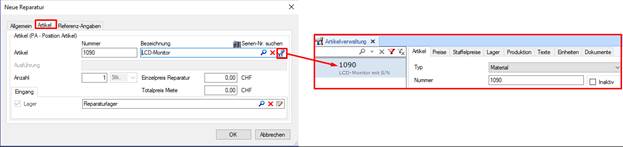
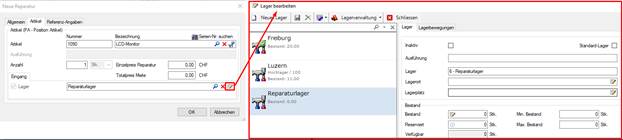
Geben Sie zudem falls nötig ein Lager ein, auf das der Eingang des Reparatur-Artikels gebucht werden soll. Bei Chargen-Seriennummer-Artikeln ist die Zuordnung eines Lagers zwingend, die Auswahlbox "Lager" kann nicht deaktiviert werden. Es wird zur besseren Übersichtlichkeit empfohlen, ein Reparaturlager zu erstellen und zu verwenden (siehe Handbuch Lagerverwaltung). Über die rechte Schaltfläche für den Lagereingang können Sie das Lager des Artikels bearbeiten.
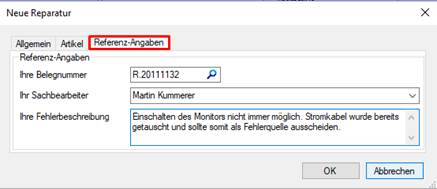
Der dritte Reiter "Referenz-Angabe" bietet Ihnen über die Suchmöglichkeit der Belegnummer den Zugriff auf sämtliche Belege in blue office®. Auf Wunsch kann auch eine externe Belegnummer manuell eingetragen werden. Neben der Belegnummer kann auch der Sachbearbeiter eingetragen werden. Erfassen Sie hier eine aussagekräftige Fehlerbeschreibung.
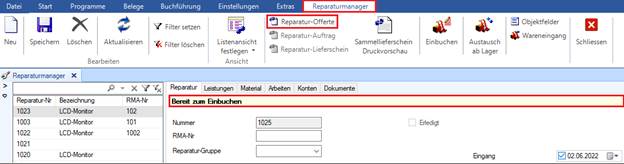
Nach Bestätigung mit "OK" ist die Reparatur angelegt und ein Reparaturauftrag kann erstellt werden. Wurde bereits ein Preis für die Reparatur oder die Miete für ein befristetes Ersatzprodukt eingetragen, wird dieser im Auftrag angezeigt, ansonsten werden Beträge mit 0,00 ausgewiesen, da in der Regel erst nach einer Reparatur die entstandenen Kosten bekannt sind. Wird ein Preis für die Reparatur eingegeben, ist dieser Preis als Pauschalpreis fix. Bei Eingabe 0,00 werden Zeiten und verwendete Materialien aufaddiert und in die Belege übernommen. An dieser Stelle ist der Artikel noch nicht auf dem Reparaturlager eingebucht, es kann jedoch eine Reparatur-Offerte erstellt werden, um als Beispiel einen Kostenvoranschlag für die Reparatur erstellen zu können. Der Status der Reparatur steht auf "Bereit zum Einbuchen"
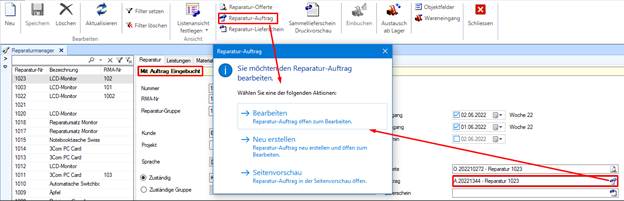
Um einen Reparatur-Auftrag erstellen zu können, muss der Artikel über die Schaltfläche "Einbuchen" ins Lager übergeben werden. An dieser Stelle kann nun über die Schaltfläche oder über das Icon neben der Spalte "Auftrag" ein Reparaturauftrag erstellt werden. Es besteht die Möglichkeit, für die Reparatur einen Rabatt einzutragen.
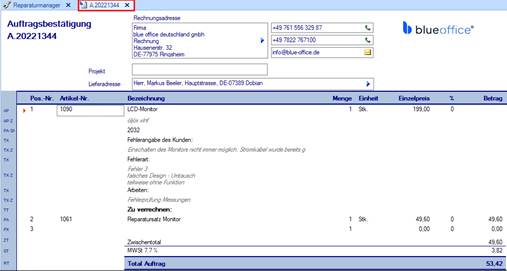
Dieser Auftrag kann wie gewohnt editiert werden.
Der Status wurde nun auf "Mit Auftrag eingebucht" geändert. Der Auftrag kann wie gewohnt bearbeitet werden.
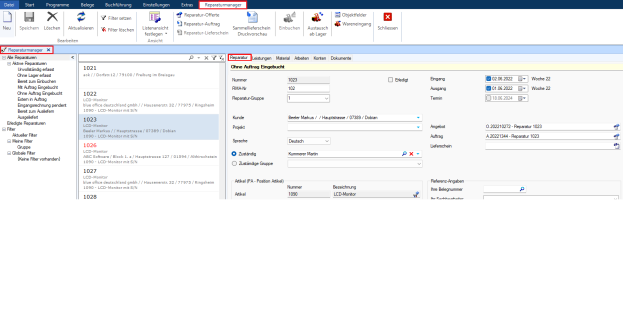
Wenn ein Artikel ohne Lager erfasst wird, ist der Status "Ohne Lager erfasst. Die Belege können wie oben beschrieben erfasst werden.